Table des matières
Faire un resize LVM on the fly
Ceci n'est valable que pour les partitions en LVM.
Dans Proxmox
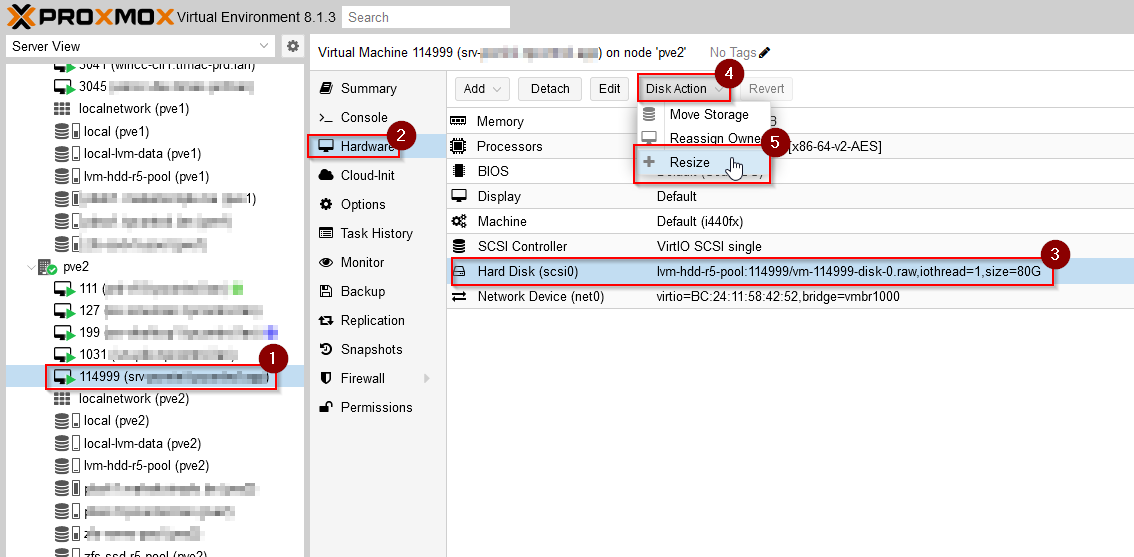
- Augmenter la taille du disque sur Proxmox
- Cliquer sur la VM
- Se rendre dans l'onglet Hardware
- Sélectionner le disque dur à augmenter
- Cliquer sur “Disk actions”
- Cliquer ensuite sur Resize
- Indiquer le nombre de Go supplémentaire à ajouter

Dans la VM
- Se connecter sur la vm en SSH
- Taper la commande suivante pour ouvrir l'utilitaire de disque:
fdisk /dev/sda
- Faire la touche P pour afficher les différentes partitions. On peut voir que /dev/sda3 est la plus grande partition et c'est celle-ci qu'on souhaite modifier
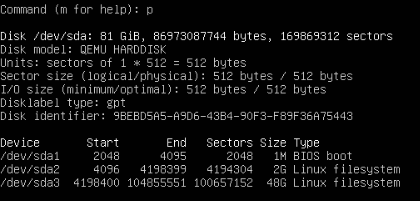
- Appuyer sur la touche “d” pour supprimer la partition puis le chiffre 3 pour supprimer la 3eme partition
- Appuyer ensuite sur la touche “n” pour recréer la partition avec la nouvelle taille. Faire Enter aux 3 questions suivantes. Pour la question concernant la signature, faire No
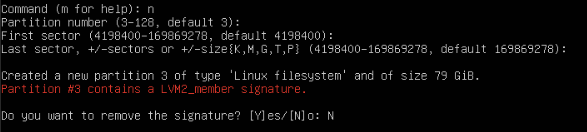
- Appuyer sur la touche w pour sauvegarder et quitter fdisk.
- Faire les commandes suivantes pour élargir la partition:
pvresize /dev/sda3
lvextend -l +100%FREE /dev/ubuntu-vg/ubuntu-lv
resize2fs  /dev/mapper/ubuntu--vg-ubuntu--lv

