
reseau:opnsense:wireguard
Ceci est une ancienne révision du document !
Table des matières
OPNSense : Wireguard VPN
Côté OPNSENSE
Configuration du VPN
- Installer le package Wireguard via System → Firmware → Plugins
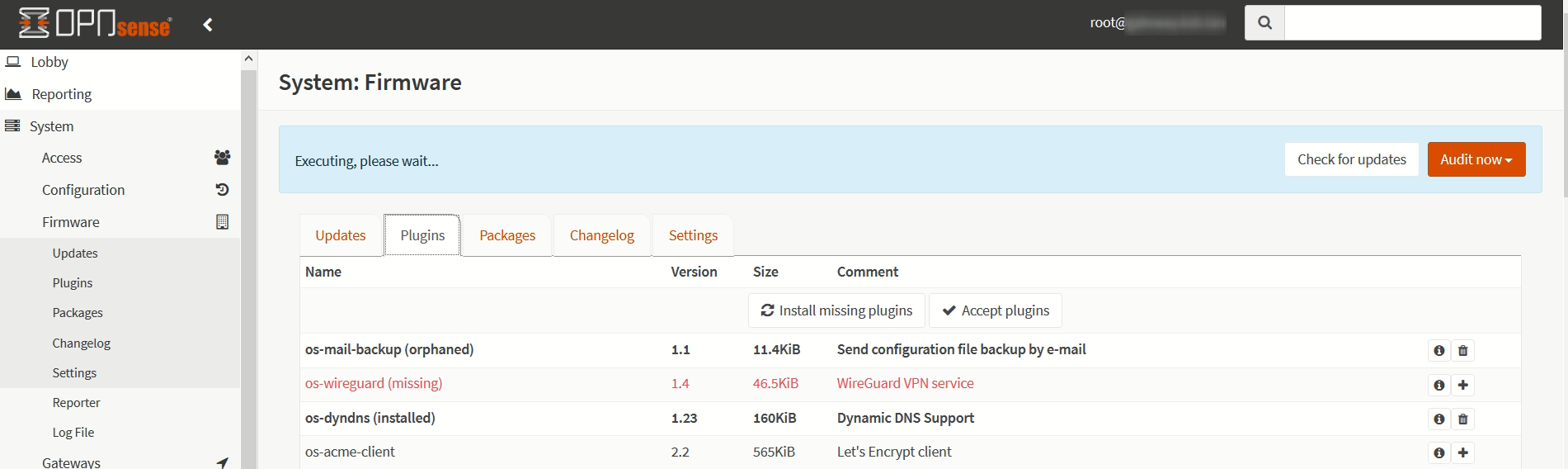
- Faire F5 dans le navigateur pour faire apparaître le nouveau menu VPN Wireguard
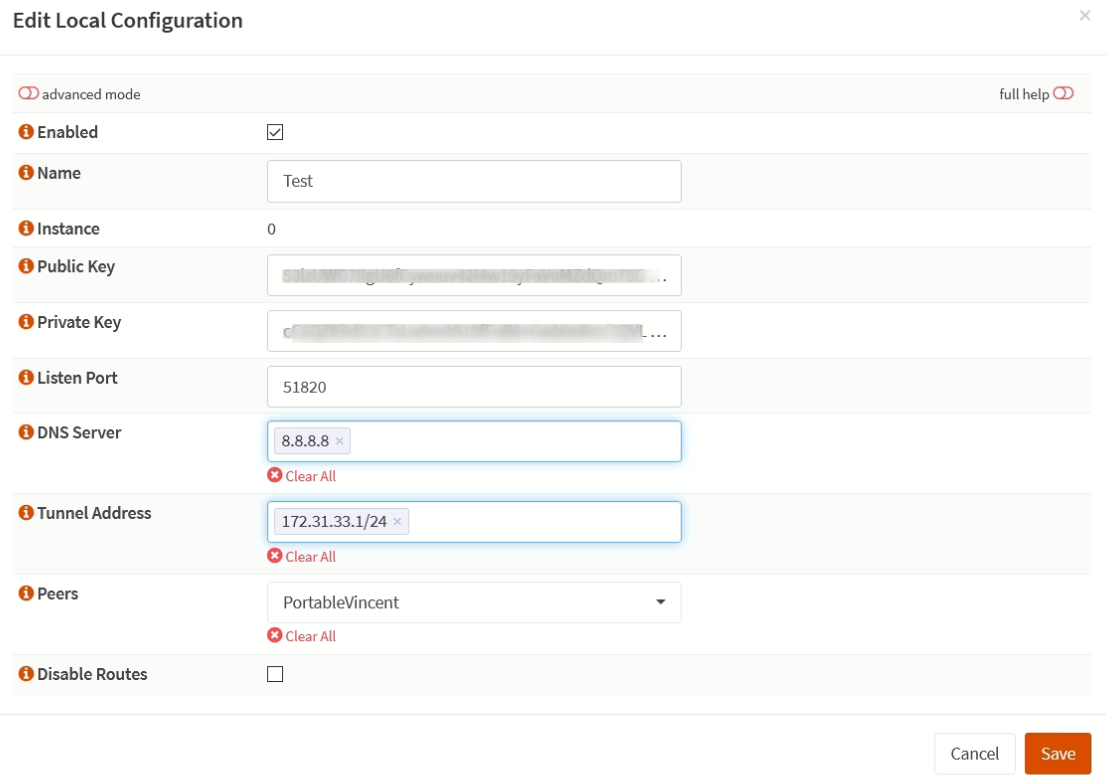
- Dans VPN → Wireguard → Local appuyez sur le + pour créer une nouvelle entité
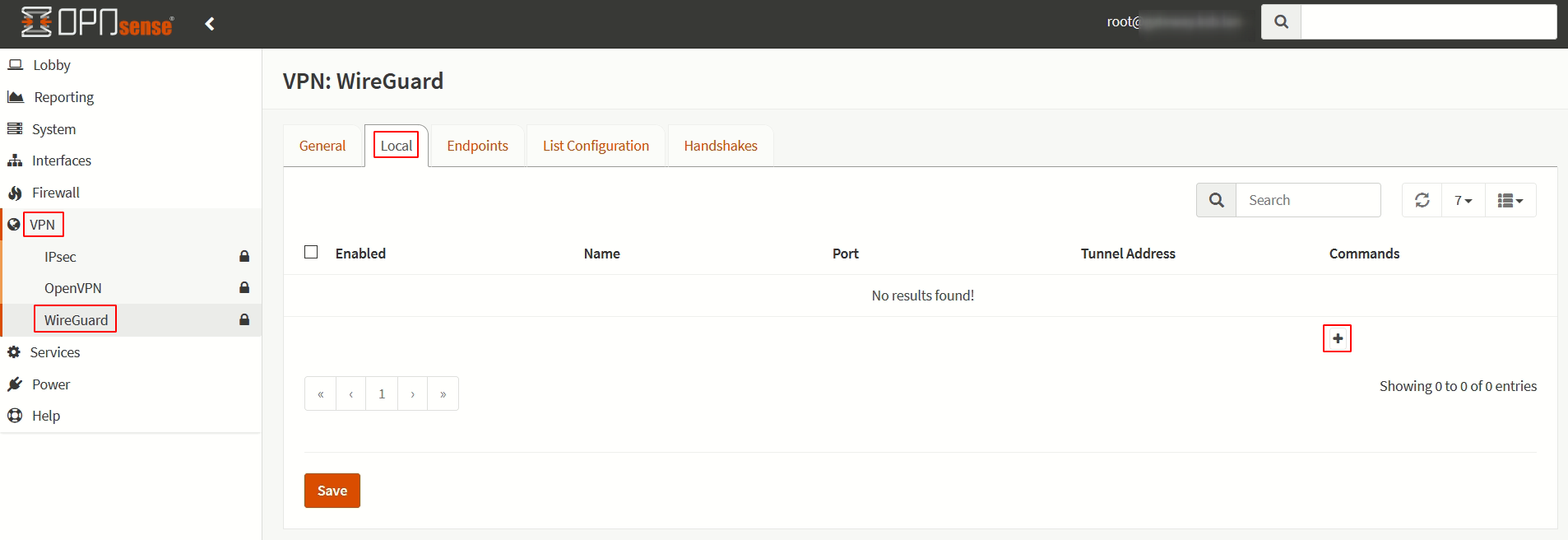
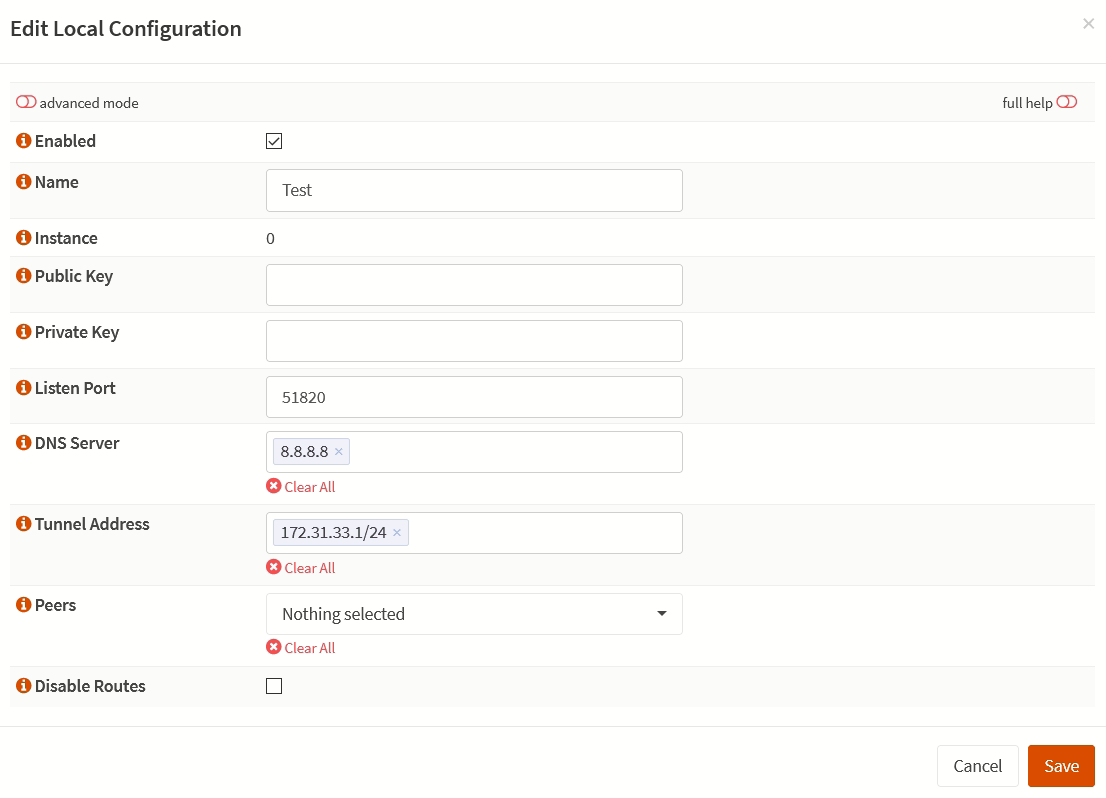
- Créer la configuration de la sorte:
- Name: Nom de la connexion
- Public Key & Private Key: peuvent être laissés vides, ils seront remplis après avoir pressé Save
- DNS Server: Indiquer le serveur DNS que vous souhaitez utilisez
- Tunnel address: Définir un subnet qui autorise la communication entre l'entité et le Peer. De préférénce un CDIR 24
- Peer: On devra retourner et choisir le Peer autorisé une fois créé
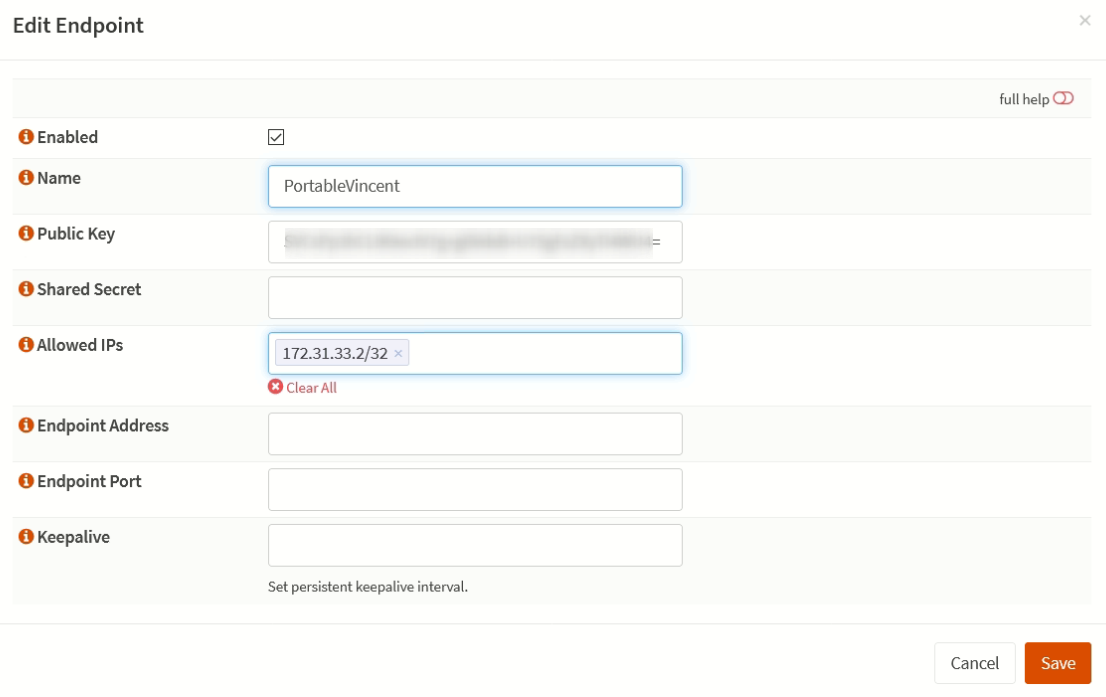
- Dans VPN → Wireguard → Endpoints appuyez sur le + pour créer une nouvelle Peer
- Créer la configuration de la sorte:
- Name: Donner un nom
- Public Key: doit être la clée publique générée par le client
- Shared Secret: optionnel, permet de mettre un mot de passe sur la connexion
- Allowed IP, on prend une adresse dans le Tunnel Address, en CDIR 32
- Enpoint Address & Endpoint Port: si il s'agit d'une configuration en RoadWarrior, ces deux champs peuvent rester vide
- Retourner dans VPN → Wireguard → Local et éditer l'entité créée pour sélectionner le Peer distant.
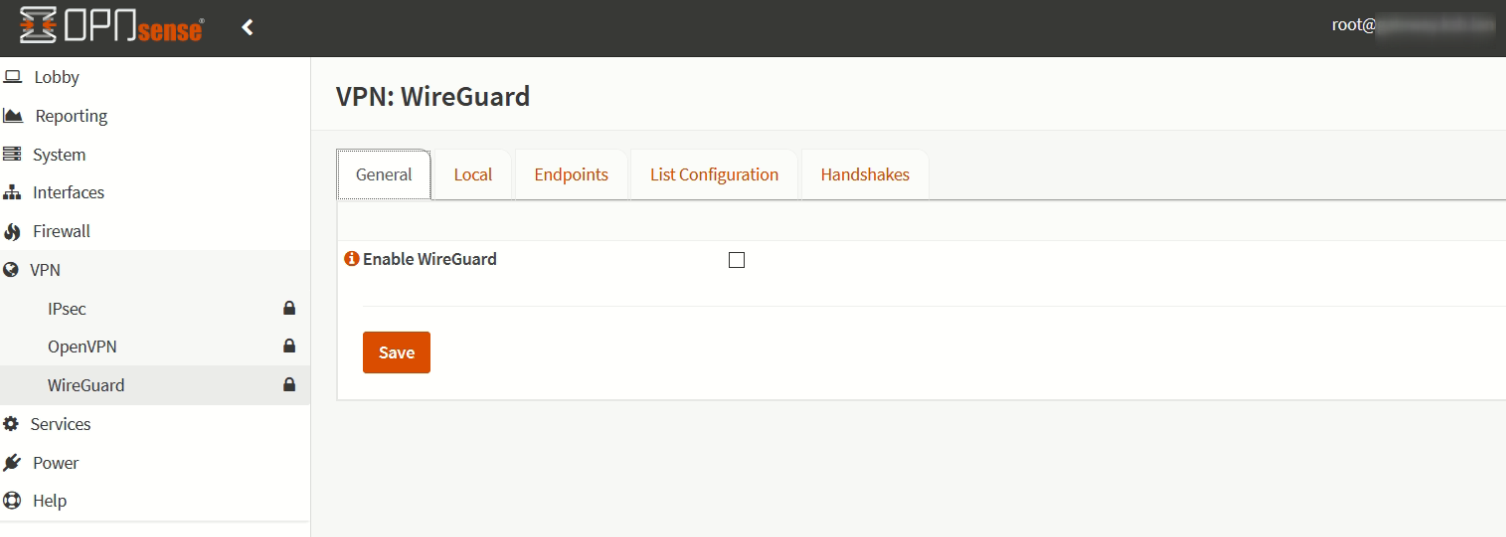
- Dans VPN → Wireguard → General, activer WireGuard et faire Save


Règles Firewall
- Prévoir une règle dans Firewall → Rules → WireGuard pour autoriser le trafic désiré. Un Accept All est envisageable pour un test.
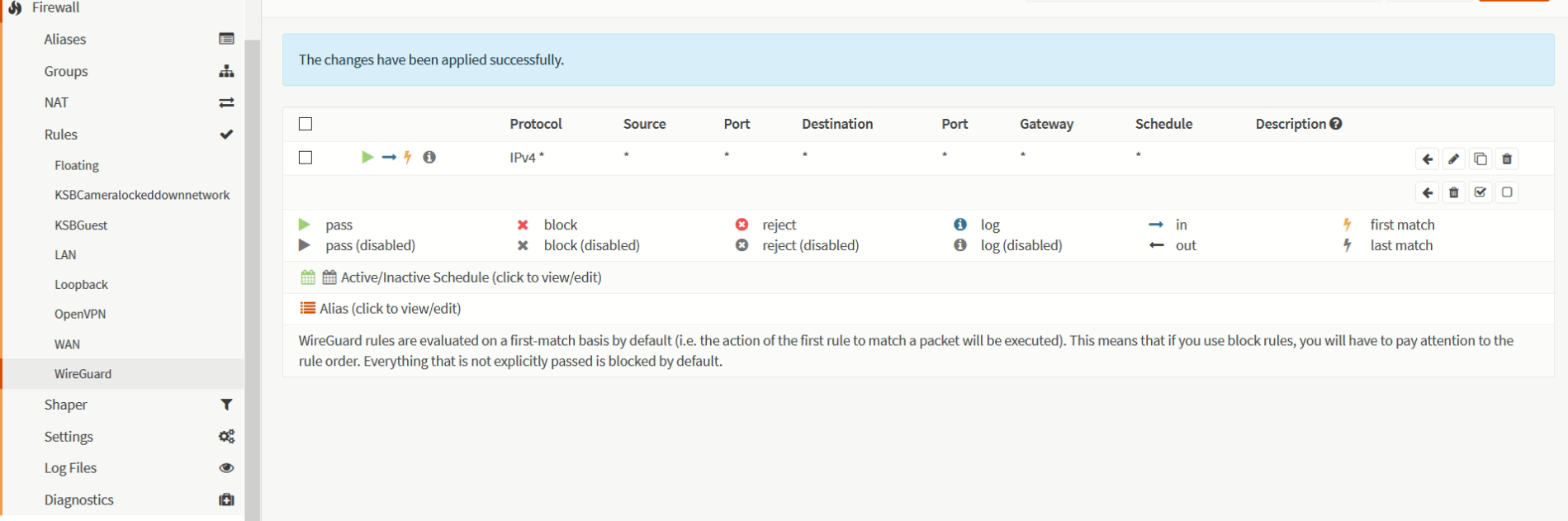
- Dans Firewall → Rules → Wan: créer une règle qui accepte le port UDP 51820 sur ce firewall

Autoriser le trafic Internet pour les clients Wireguard
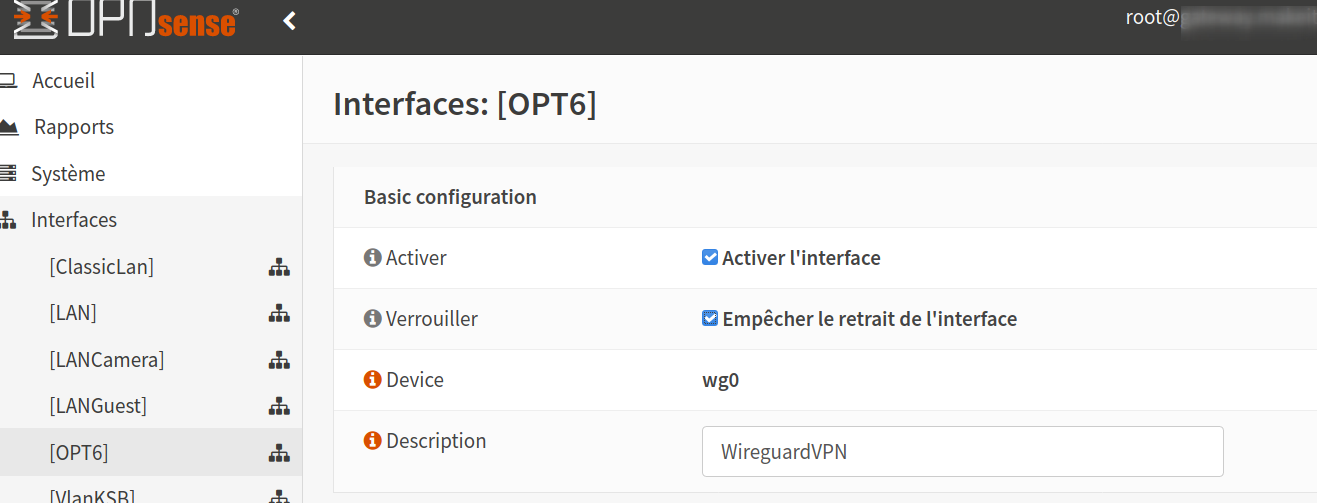
- Dans Interface → Assignation, ajouter l'interface wg0
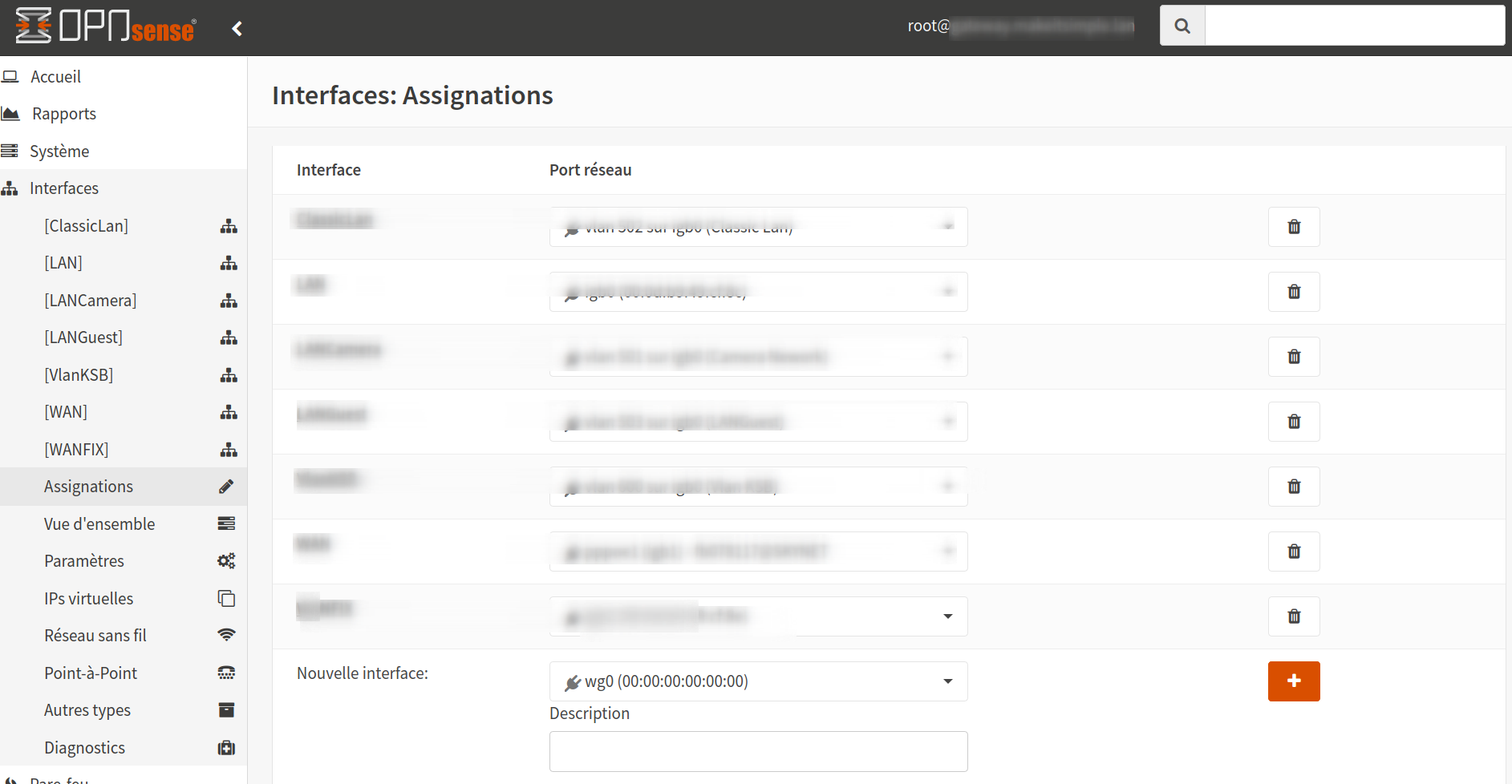
- Aller dans l'interface fraichement créée, activez la, empêcher le retrait et donner un nom plus facile à retenir
- Aller ensuite dans Firewall → NAT → Sortant et mettre le mode sur Hybride
 puis Appliquer les changements
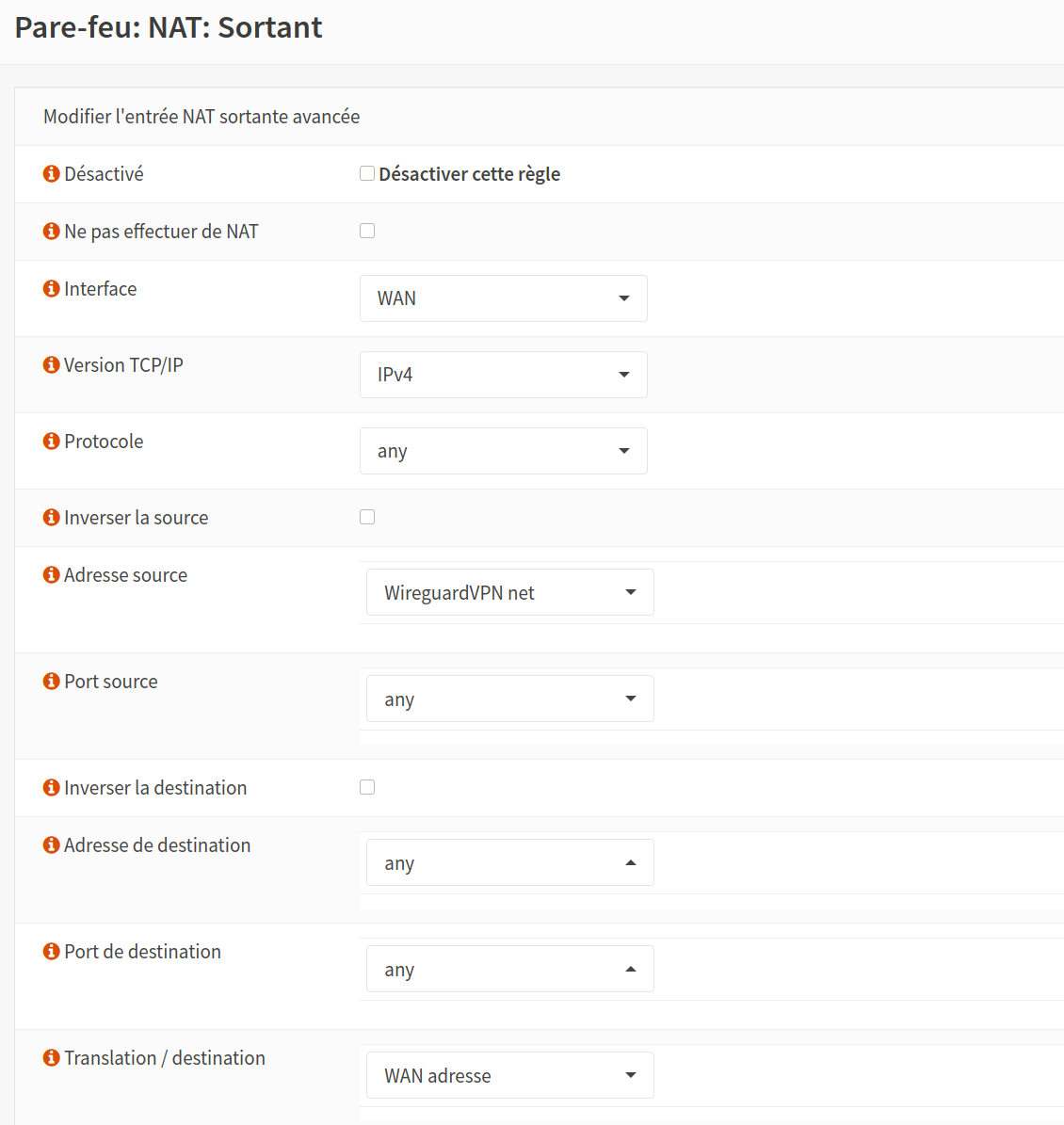
 - Toujours dans Firewall → NAT → Sortant, ajouter une règle fixe avec les propriétés suivantes:
- Interface WAN
- Source address “votre interface wireguard NET”
- Translation / destination: Wan Addresse


Côté client
Configuration d'un client Windows en mode RoadWarrior
- Dans le client Windows, créer un nouveau tunnel vide. Il créera directement une clé privée et publique
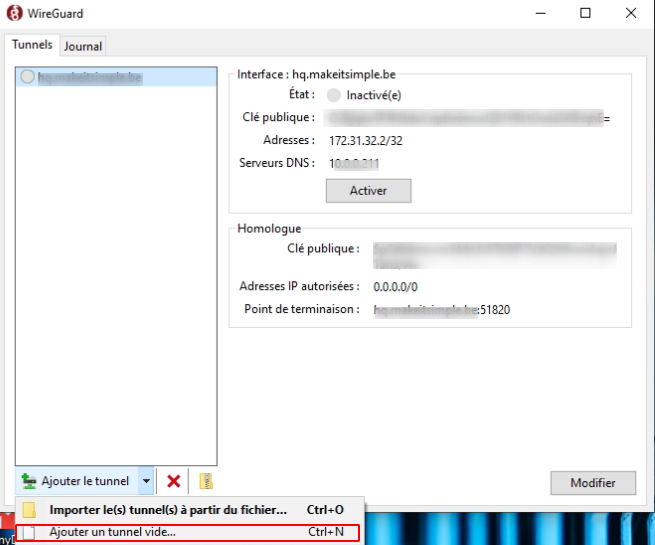
- Récupérer la clé publique pour la configuration du Peer/Endpoint dans OpenVPN
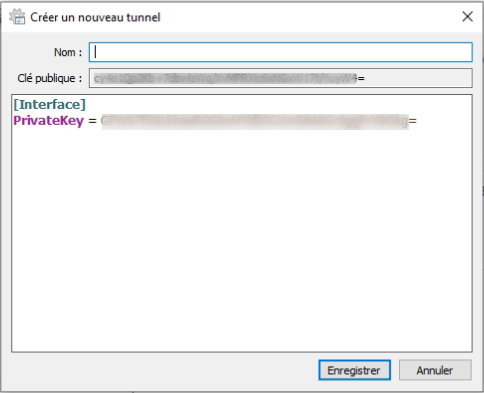
- Ajouter les éléments suivant après le privatekey
Address = 172.31.33.2/32
DNS = 10.0.0.211

[Peer]
PublicKey = LA_CLE_PUBLIQUE_DU_SERVEUR_OPNSENSE
AllowedIPs = 0.0.0.0/0
Endpoint = LADRESSE_DU_SERVEUR_OPNSENSE:51820


Sources
reseau/opnsense/wireguard.1610643785.txt.gz · Dernière modification : (modification externe)