
windows:ntlite
Table des matières
NTLite
derniers changements à valider:
- Paramètres:
- Système: Animation à l'ouverture de session décocher
- Explorateur: Panneau de configuration: petites icones
- Explorateur: Affichage classique désactivé
- Unattended: toutes les configurations de locales / + skip activation
Faire Des éditions multiples
- Monter votre image Windows
- Supprimer les éditions qui ne vous intéressent pas
- Choisissez une édition que vous souhaitez améliorer et faites un click droit dessus, Exporter, WIM et enregistrez là dans un autre folder

- Dans cet export, faites les modifications nécessaires puis assurez-vous que l'image n'est plus montée

- Une fois que vous souhaitez réimporter votre édition dans l'image Windows, faites un click droit sur votre édition, Exporter, WIM
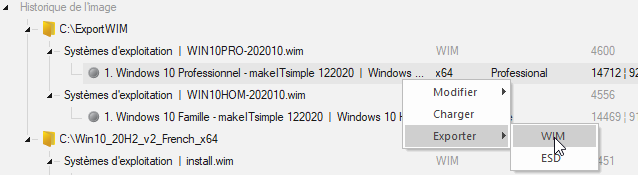
- Dans la destination de sauvegarde, sélectionnez le fichier install.wim se trouvant dans le dossier Sources de votre image DVD extraite.
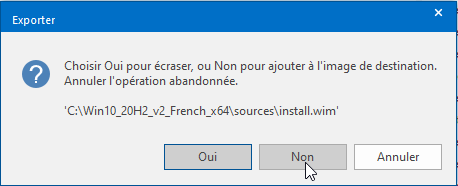
- Au moment de sauvegarder, cliquez sur NON, cela ajoutera votre image aux autres existantes


Faire une image "propre"
Menu Composants
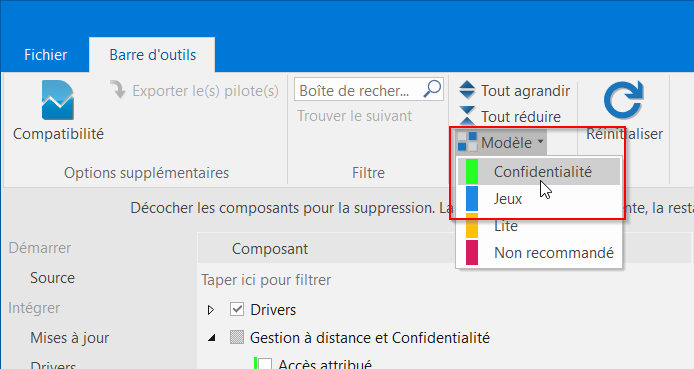
- Dans le menu modèle, décocher cliquer sur Confidentialité et Jeux
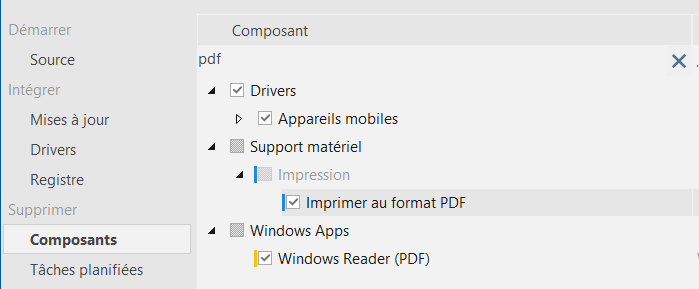
- Dans Support matériel –> Impression –> Cocher Imprimer au format PDF
- Décocher tout ce qui est relatif à Xbox (principalement dans Windows Apps)



Menu Fonctionalités
- Internet Explorer 11 Décocher
- Media feature → Windows Media Player Décocher
- Microsoft XPS write Décocher


Menu Paramètres
- Bureau
- Nouvelles & intérets - Widget de la barre de tâches Décocher
- Montrer l'expérience de bienvenue de Windows après les mises à jours Décocher
- Obtenir des conseils, des astuces et des suggestions lorsque vous utilisez Windows Décocher
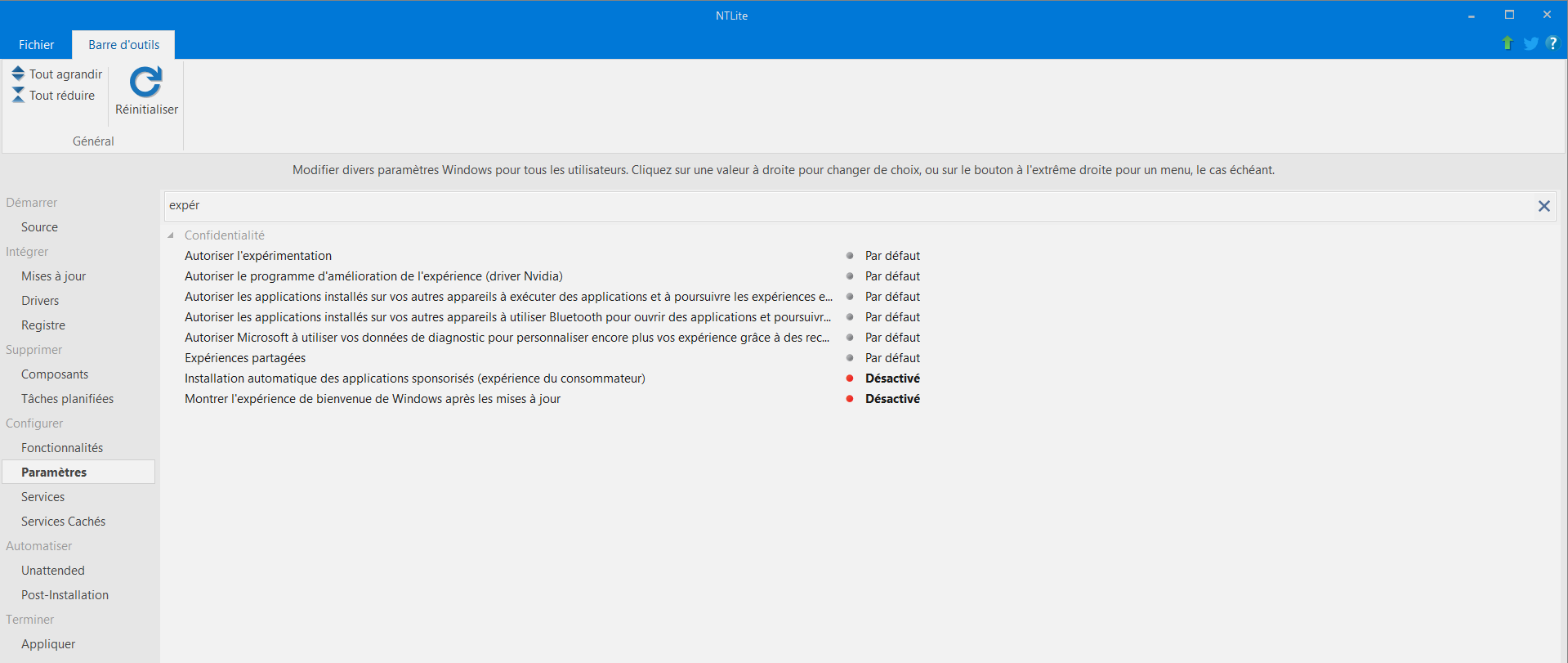
- Confidentialité
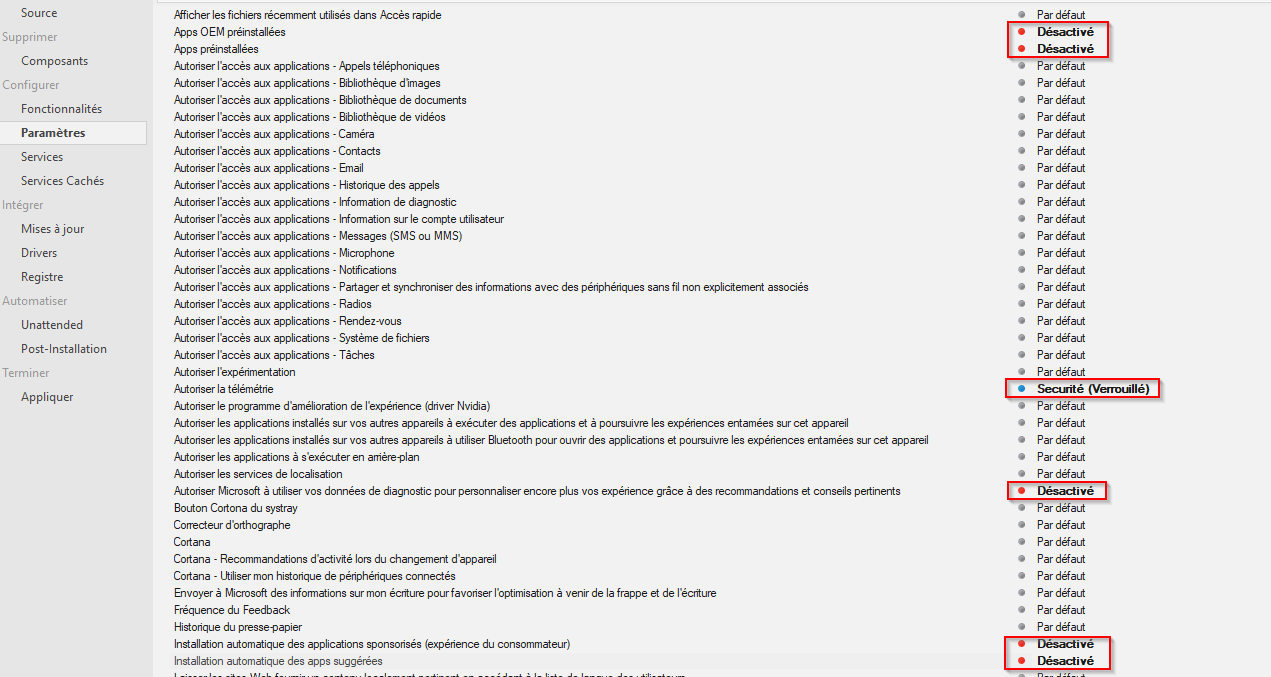
- APPS OEM Préinstallés Décocher
- APPS Préinstallés Décocher
- Autoriser la télémétrie Sécurité
- Autoriser Microsoft à utiliser vos données de diagnostic pour personnaliser encore plus vos expériences Décocher
- Installation automatique des applications sponsorisées Décocher
- Installation automatique des applications suggérées Décocher
- Montrer occasionnellement des suggestions dans le menu démarrer Décocher
- Permettre aux applications d'utiliser l'ID publicitaire


Menu Unattended
- Cocher SetupComplete OEM (cela permet de faire les post install même sur les PC avec une clé Windows OEM)
- Utiliser l'auto remplissage et créer un utilisateur par défaut:
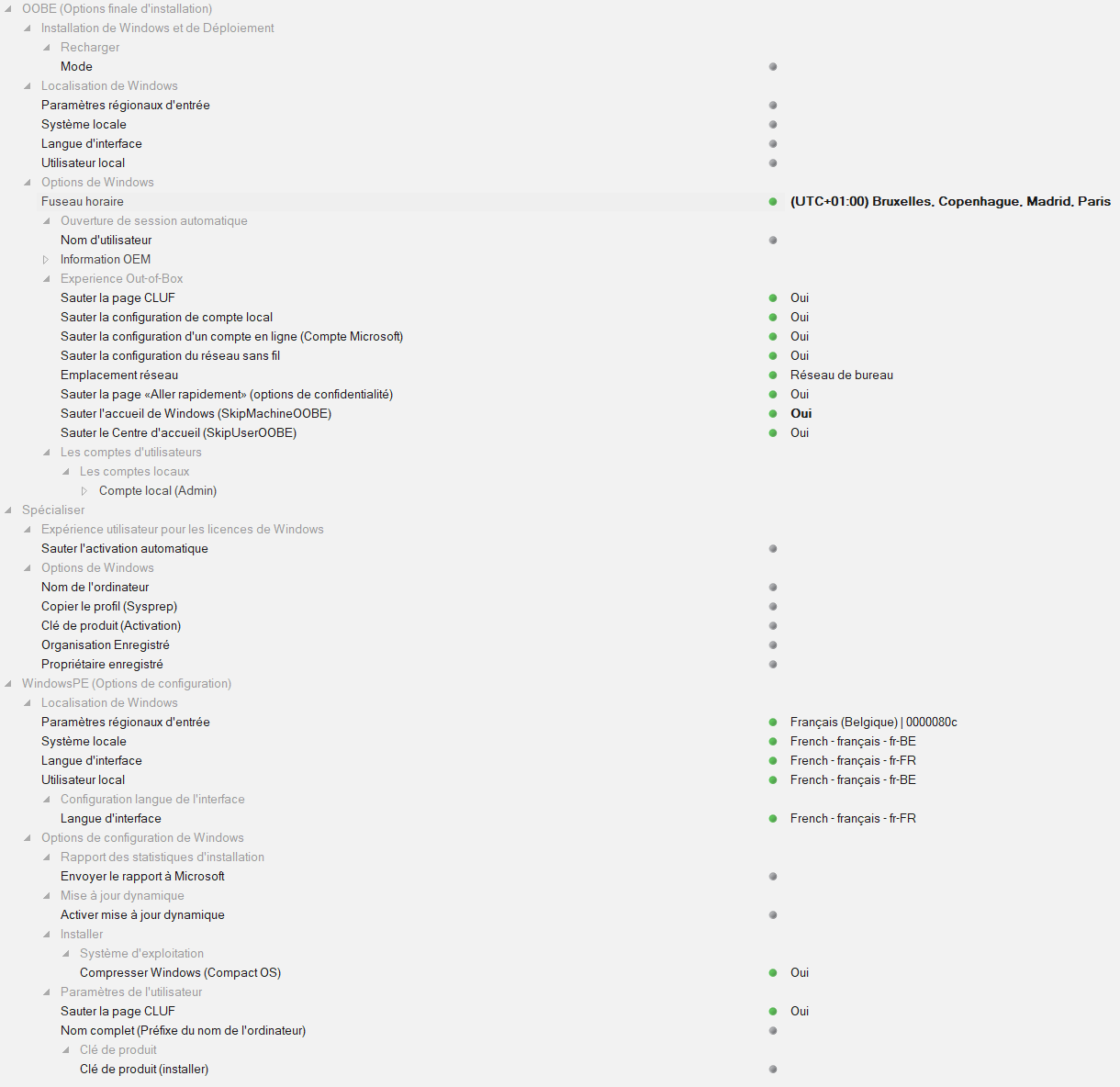
- OOBE > Options de Windows > Experience OutOfThebox
- Fuseau horaire
- Sauter la page CLUF
- Sauter la configuration d'un compte local
- Sauter la configuration d'un compte en ligne
- Sauter la configuration d'un réseau sans fil
- Emplacement réseau: home ou bureau
- Sauter la page “Aller directement”
- Sauter l'accueil de Windows
- Sauter le centre d'accueil

Menu Post Installation
Y mettre des MSI / EXE qu'on souhaite installer automatiquement en fin d'installation

Recette Windows 11
Windows 11 22h2
Composants - Multimedia
- Xbox - Noyau
- Windows Apps
- Applications
- Cortana
- Movies & TV
- MSN Weather
- Office
Fonctionalités: → Décocher Microsoft XPS Document Writer
Paramètres → Confidentialité
- Apps OEM Préinstallés - Désactivé
- Apps préinstallées - Désactivé
- Autoriser la télémétrie - Désactivé
- Installation automatique des applications sponsorisées - Désactivé
- Installation automatique des applications suggérées - Désactivé
- Montrer occasionnellement des suggestions dans Démarrer - Désactivé
- Permettre aux applications d'utiliser l'ID publicitaire de l'utilisateur - Désactivé
- Rechercher - Inclut les résultats web bing - Désactivé
- Windows a la une (conseils et suggestion) - Désactivé
→ Explorateur
- Panneau de configuration - Affichage classique - Activé
- Panneau de configuration - petites icônes - Activé
- Voir - voir les extensions des types de fichiers connus - Activé
Unattended SetupCompleteOEM Mode: Activé Autoremplissage: Tout
Post Installation: - 7ZIP msi /passive - Putty msi /passive - vlc /S - firefox msi /passive
windows/ntlite.txt · Dernière modification : de root